|
導讀網絡技術是從1990年代中期發展起來的新技術,它把互聯網上分散的資源融為有機整體,實現資源的全面共享和有機協作,使人們能夠透明地使用資源的整體能力并按需獲取信息。資源包括高性能計算機、存儲資源、數據... 網絡技術是從1990年代中期發展起來的新技術,它把互聯網上分散的資源融為有機整體,實現資源的全面共享和有機協作,使人們能夠透明地使用資源的整體能力并按需獲取信息。資源包括高性能計算機、存儲資源、數據資源、信息資源、知識資源、專家資源、大型數據庫、網絡、傳感器等。 當前的互聯網只限于信息共享,網絡則被認為是互聯網發展的第三階段。 前幾天我一個愛好攝影的朋友給我傳過來了一組最新的時尚家居攝影作品,我感覺非常不錯,便想將其以帖子的形式上傳至我主頁的論壇上。 由于圖片本身體積和幅面都比較大,所以我必須先要做以下三方面的處理,然后才能上傳:
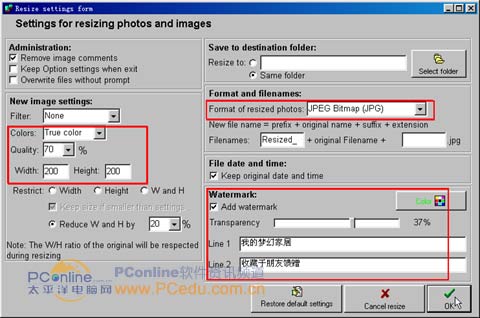
軟件大小:1279KB 軟件類型:免費軟件 應用平臺:Windows9X/NT/2000/XP [點擊下載] 一、圖片壓縮 軟件的圖片壓縮功能非常專業,可以將.TIF、.TIFF、.GIF、.JPG、.JPEG、.PCX、.BMP、.ICO、.CUR和PNG等近20種常見圖片格式進行快速壓縮并且軟件默認的壓縮比率就非常高。 用戶在軟件的工具欄中單擊“Open(打開)”按鈕將需要壓縮的多幅圖片全部導入到軟件中,選中導入到軟件圖片列表中的所有圖片,然后再在工具欄中單擊“Resize(調整尺寸)”按鈕,接下來軟件會彈出一個“Resize Settings form(圖片尺寸設定)”的對話框(如圖2),由于我們制作的是網頁圖片,所以這里建議用戶將原始圖片轉換成.JPG格式或.GIF格式,這可以在該對話框的“Format of resized photos”項目中設定。
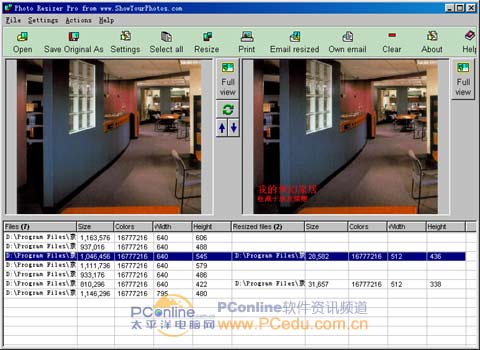
小提示:用這款軟件壓縮圖片,一般2MB左右的大幅面圖片經壓縮后也就幾十KB,做網頁圖片非常理想。 二、給圖片添加“水印” 給圖片添加水印的操作比較簡單,用戶也可以和上面的圖片壓縮操作同時同步進行。用戶按照上面的操作方法選中所有需要添加水印的圖片,然后在打開圖片尺寸設定對話框的右下方選中“Add watermark(添加水印)”選項,然后便可以分別在對話框的“Line1(第一行)”和“Line2(第二行)”空白框中輸入水印文字了。 用戶可以通過拖曳“Transparency(透明度)”項目中的滑塊來調整水印文字的透明度,可以在“Color(顏色)”調色板中調整水印文字顯示顏色,單擊“OK”按鈕水印文字生效,用戶在軟件的主界面中可以即時預覽到水印文字效果。 三、制作圖片縮略圖 在本軟件中批量制作圖片縮略圖也是比較簡單的,用戶同樣在軟件的圖片列表中選中需要制作圖片縮略圖的所有原始圖片,同樣打開圖片尺寸設定對話框,然后分別在對話框左側的“Width(寬)”和“Height(高)”項目框中指定圖片縮略圖的尺寸,如“250BPI×250BMP”,最后單擊“OK”按鈕即可。 網絡的神奇作用吸引著越來越多的用戶加入其中,正因如此,網絡的承受能力也面臨著越來越嚴峻的考驗―從硬件上、軟件上、所用標準上......,各項技術都需要適時應勢,對應發展,這正是網絡迅速走向進步的催化劑。 |
溫馨提示:喜歡本站的話,請收藏一下本站!
本站發布的Win7純凈版系統、Win10純凈版和XP純凈版系統僅為個人學習測試使用,請在下載后24小時內刪除,不得用于任何商業用途,否則后果自負,請支持購買微軟正版軟件!
本站所有資源全部來自于網絡資源,如侵犯到您的權益,請及時通知我們(peng896066052@126.com),我們會及時處理.
Copyright © 2018-2020 雨林木風下載站