|
導讀想和朋友分享您喜歡的蘋果應用? 我想發上微博該是個不錯的主意, 更高效的應用平臺:App Store瀏覽太麻煩? 沒法找到高質量的應用? 下載蘋果應用大全 省時!省力!!省心!搜索功能強大,搜索結果... 想和朋友分享您喜歡的蘋果應用? 我想發上微博該是個不錯的主意, 更高效的應用平臺:App Store瀏覽太麻煩? 沒法找到高質量的應用? 下載蘋果應用大全 省時!省力!!省心!搜索功能強大,搜索結果優先列出限免軟件和免費軟件。 iphone錄音怎么導出一直是許多使用iPhone玩家們苦苦思考的問題,其實iPhone將錄音導入電腦十分簡單,還在苦惱的用戶馬上點擊查看iphone錄音怎么導入電腦的詳細教程吧。
iPhone的“語音備忘錄”是一個非常方便好用的錄音工具,每次錄音完及時從手機里將錄音拷貝出來不僅安全,而且也能空出更大的空間來為未來的錄音做準備。那一定會有小伙伴會好奇iPhone錄音怎么導出?今天小編就跟大家分享一個iPhone 7錄音導出教程。 利用開心手機恢復大師的方法: 第一步:下載并安裝開心手機恢復大師軟件;
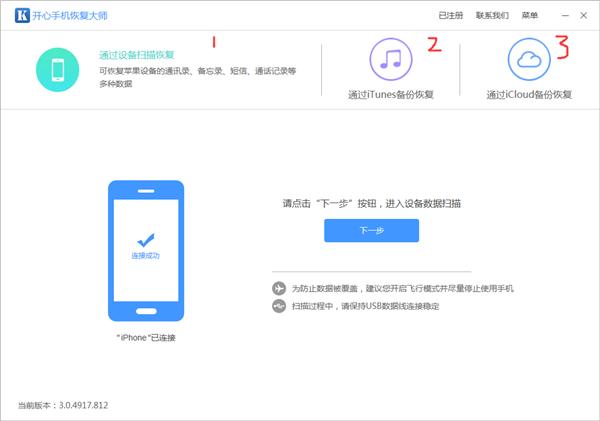
第二步:軟件安裝完成后,用數據線把手機連接到電腦(小編以自己的iPhone為例)。 打開軟件后,選擇【通過設備掃描恢復】模式恢復數據。軟件識別設備以后,我們點擊【下一步】按鈕。
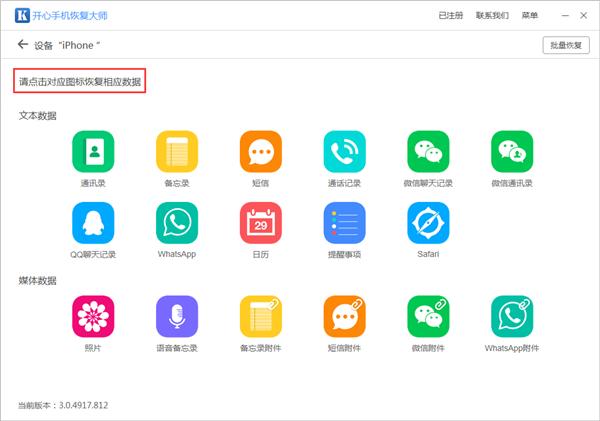
第三步:進入開心手機恢復大師的主界面后,根據圖標恢復相對應的數據。點擊【語音備忘錄】圖標,等待軟件掃描設備。
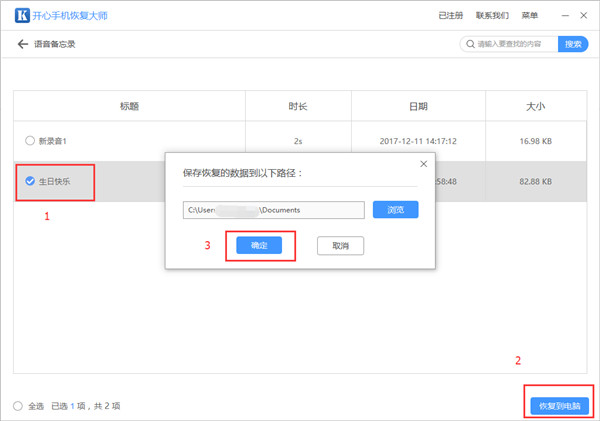
第四步:軟件掃描數據完成后,可以看到iPhone 7設備中的錄音數據。如果數據過多,可以通過右上角的【搜索】查找需要的內容,然后勾選我們需要導出的數據,點擊【恢復到電腦】,選擇保存的路徑即可;
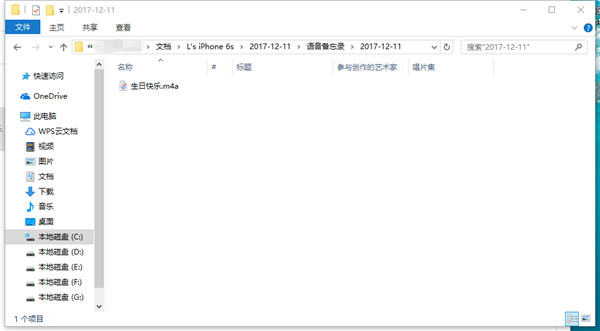
第五步:恢復完成后,可以打開文件夾查看到我們導出的錄音備忘錄數據。
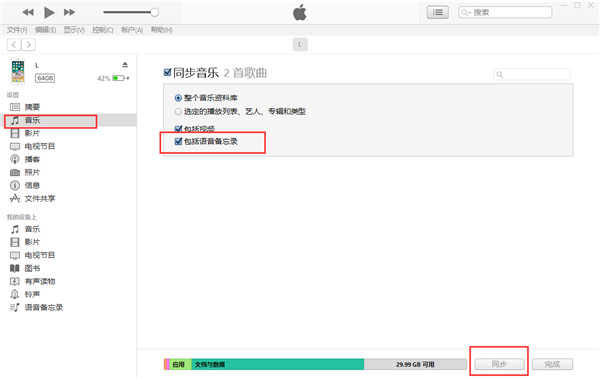
利用iTunes同步方法: 第一步:借助于大家所熟知的iTunes軟件也可以實現iPhone 7的錄音導出。打開iTunes,用數據線將手機連接到電腦。從主窗口界面中先單擊【音樂】,然后再勾選【同步音樂】以及【包括語音備忘錄】選項,隨后單擊【應用】按鈕開始同步資料。
第二步:同步完成后,我們就可以在左側的列表界面中看到【語音備忘錄】了。 以上就是分享給大家的iPhone 7錄音導出教程,相比較于iTunes,開心手機恢復大師導出iPhone錄音的文件夾路徑清晰可見,非常方便。 蘋果應用引領新的上網速度革命,給您帶來超快體驗。 |
溫馨提示:喜歡本站的話,請收藏一下本站!
本站發布的Win7純凈版系統、Win10純凈版和XP純凈版系統僅為個人學習測試使用,請在下載后24小時內刪除,不得用于任何商業用途,否則后果自負,請支持購買微軟正版軟件!
本站所有資源全部來自于網絡資源,如侵犯到您的權益,請及時通知我們(peng896066052@126.com),我們會及時處理.
Copyright © 2018-2020 雨林木風下載站