
|
導讀網絡技術是從1990年代中期發展起來的新技術,它把互聯網上分散的資源融為有機整體,實現資源的全面共享和有機協作,使人們能夠透明地使用資源的整體能力并按需獲取信息。資源包括高性能計算機、存儲資源、數據... 網絡技術是從1990年代中期發展起來的新技術,它把互聯網上分散的資源融為有機整體,實現資源的全面共享和有機協作,使人們能夠透明地使用資源的整體能力并按需獲取信息。資源包括高性能計算機、存儲資源、數據資源、信息資源、知識資源、專家資源、大型數據庫、網絡、傳感器等。 當前的互聯網只限于信息共享,網絡則被認為是互聯網發展的第三階段。 近年來,隨著各廠商低價筆記本電腦的推出和移動PC的問世,眾多計算機用戶移動辦公的夢想正在成為現實。但隨之而來的也有一些煩心事,比如說移動辦公需要頻繁修改計算機網絡配置。像筆者這樣,在單位上班使用局域網時的IP地址為192.168.0.166,在家中使用電信寬帶時的IP地址是10.122.211.168,每天都要在這兩個地址間改來改去,非常不方便。后經反復試驗,終于找到了幾種快速更改網絡配置的方法,現羅列于此,希望對各位讀者有所幫助。導出/導入注冊表下面我們以Windows 98為例介紹如何使用導出/導入注冊表的辦法快速切換網絡參數。首先,確保計算機設置的網絡參數可以正常工作,然后選擇“開始”菜單中的“運行”,在彈出的對話框中輸入“Regedit”啟動“注冊表編輯器”。在編輯器窗口的左側層層打開“HKEY_LOCAL_MACHINE\System\CurrentControlSet\Services\Class\NetTrans”,可以看到此項包含有多個名為0000、0001、0002……的子項,這些子項就是用來記錄網絡協議的安裝狀況的。依次點擊各個子項,可以找到其中一個在右側窗口中的名稱列表中包含有DriverDesc、DefaultGateway、IPAddress和IPMask項,且對應的值與當前的網絡配置相同(如圖1所示)。找到以后,保持注冊表當前選擇的項目不變,執行“注冊表→導出注冊表文件”,在彈出的“導出注冊表文件”對話框中為你的文件選好存放位置,再取個容易識別的名字(如Office),在“導出范圍”欄里選中“選擇的分支”,最后單擊[保存]按鈕,計算機當前的網絡配置參數就被保存在Office.reg文件中。接下來,把系統的IP地址、子網掩碼等網絡配置修改為另一網絡環境中使用的參數,重復剛才的步驟,把新的網絡配置參數也保存下來。至此,注冊表的導出工作已經完成。以后需要修改網絡配置時,只需直接雙擊對應的注冊表文件,將對應的網絡配置參數導入注冊表,重新啟動計算機即可。上述方法同樣適用于Windows 2000/XP,只是在導出注冊表時選擇的注冊表分支不一樣。如在Windows 2000中選擇的是“\HKEY_LOCAL_ MACHINE\SYSTEM\CurrentControlSet\Services\Tcpip\Parameters\Interfaces\{2F48709A-B5CA-4BA1-BE1D-1611B9A49686}”(注意不同的計算機MAC地址大括號中的內容不同)。 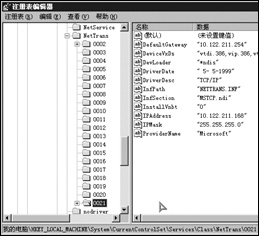 圖1以前在Windows 98中修改完網絡配置參數后,系統都會要求重新啟動計算機,以便新的配置生效。使用上述方法切換網絡配置后,盡管系統沒有提示,同樣也需重啟。曾經使用過朋友介紹的不重啟讓網絡配置生效的方法,但使用后發現該方法并不比重啟節省時間。筆者現在的做法是在系統批處理文件Autoexec.bat中加入以下內容:choice /c:123 Office,Home,Skipif errorlevel 3 goto endif errorlevel 2 goto homeif errorlevel 1 goto office:officeregedit office.reggoto end :homeregedit home.reggoto end :end 然后,系統每次啟動時都會提示用戶從“Office,Home,Skip[1,2,3]”中做出選擇,之后將用戶選擇項目對應的注冊表備份文件導入系統注冊表。這樣一來,Windows 98啟動后新的網絡配置立即生效,從而避免了修改網絡配置后的重啟。說明:批處理文件中Office.reg和Home.reg是按上述方法導出的適用于不同網絡環境的注冊表備份文件,這兩個文件要與Autoexec.bat存放在同一位置,通常為C盤的根目錄。多IP地址綁定Windows操作系統默認為每個網絡適配器只分配一個IP地址,但經適當的設置,也可為一個網卡設置多個IP地址,這就是我們通常所說的多IP綁定。 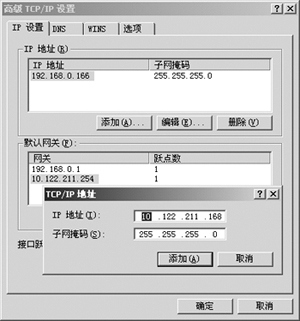 圖2在Windows 2000下實施多IP綁定的方法比較簡單:在“Internet協議(TCP/IP)屬性”窗口中單擊[高級]按鈕,打開“高級TCP/IP設置”窗口,單擊“IP設置”選項卡“IP地址”欄中的[添加]按鈕,在彈出的“TCP/IP地址”對話框中輸入新的IP地址與子網掩碼(如圖2所示),再依次點擊[添加]與主窗口中的[確定]按鈕返回系統即可。 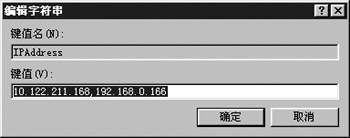 圖3盡管Windows 98沒有直接進行多IP綁定的方法,但通過修改注冊表同樣可以達到目的。步驟如下:按“方法一”所述步驟在注冊表中找到圖1所示的位置,雙擊右側窗口中的IPAddress選項,彈出如圖3(請見B5版)所示的“編輯字符串”對話框,在“鍵值”欄里添加新的IP地址,注意新增的IP地址與原IP地址間要用逗號隔開。同樣的方法在IPMask、DefaultGateway中添加對應的子網掩碼、默認網關。全部添加完畢后得到圖4所示結果,然后重新啟動計算機,在系統提示符狀態下運行ipconfig命令,是不是看到了圖5所示的內容?這表明計算機的一塊網卡上已經綁定了10.122.211.168和192.168.0.166兩個IP地址。 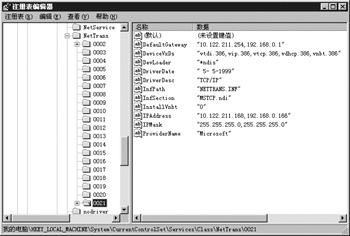 圖4使用以上方法,可以讓您在不同網絡環境中工作時省去繁瑣的網絡配置過程。缺點是系統每次啟動與網絡建立連接時需要的時間稍長一些。 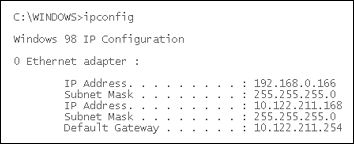 圖5使用Netsh命令如果您使用的是Windows 2000操作系統,那么除了使用以上兩種方法,您還可以使用Windows 2000附帶的Netsh命令,它可以把網絡配置以腳本的方式保存在文本文件中。我們可以借助該命令把不同網絡環境中的網絡配置保存下來,必要時進行恢復。具體做法如下:在Windows 2000中進入命令提示符狀態,輸入“Netsh -c interface dump〉office.txt”,則當前的網絡配置參數即被保存為Office.txt。修改計算機的網絡配置,同樣的方法把另一網絡環境使用的網絡配置參數保存為Home.txt。需要變更網絡配置時,在命令行狀態下輸入“Netsh -f filename”即可。注意其中的“filename”要替換成對應的備份文件名,例如輸入“Netsh -f office.txt”可將保存在Office.txt中的網絡配置參數恢復到系統中。該方法同樣適用于Windows XP。最后說一句,我們還可以把恢復不同網絡環境的命令編寫成批處理文件,以后用起來就更方便了。具體方法不再贅述。 網絡的神奇作用吸引著越來越多的用戶加入其中,正因如此,網絡的承受能力也面臨著越來越嚴峻的考驗―從硬件上、軟件上、所用標準上......,各項技術都需要適時應勢,對應發展,這正是網絡迅速走向進步的催化劑。 |
溫馨提示:喜歡本站的話,請收藏一下本站!
本站發布的Win7純凈版系統、Win10純凈版和XP純凈版系統僅為個人學習測試使用,請在下載后24小時內刪除,不得用于任何商業用途,否則后果自負,請支持購買微軟正版軟件!
本站所有資源全部來自于網絡資源,如侵犯到您的權益,請及時通知我們(peng896066052@126.com),我們會及時處理.
Copyright © 2018-2020 雨林木風下載站
