
|
WPS是英文Word Processing System(文字處理系統(tǒng))的縮寫(xiě)。它集編輯與打印為一體,具有豐富的全屏幕編輯功能,而且還提供了各種控制輸出格式及打印功能,使打印出的文稿即美觀又規(guī)范,基本上能滿足各界文字工作者編輯、打印各種文件的需要和要求。 我們知道,在WPS文字中,一些需要跨頁(yè)的表格可以用“標(biāo)題行重復(fù)”功能使首行(即“表頭”)出現(xiàn)在每一頁(yè)表格的第一行。但是,如果使表題也出現(xiàn)在每一頁(yè),并且每一頁(yè)的表題中都要有“表一”、“表二”這樣的字樣呢? 要讓表題出現(xiàn)在每一頁(yè),只需要在“標(biāo)題行重復(fù)”功能上稍稍動(dòng)點(diǎn)腦筋便可實(shí)現(xiàn)。在表格的第一行輸入表題信息,第二行輸入表頭,然后將第一行(表題)的上邊框和左右邊框設(shè)置為“無(wú)”,再選中這第1-2行,從菜單選擇“表格→標(biāo)題行重復(fù)”即可實(shí)現(xiàn)表題和表頭均出現(xiàn)在每一頁(yè),如圖1所示: 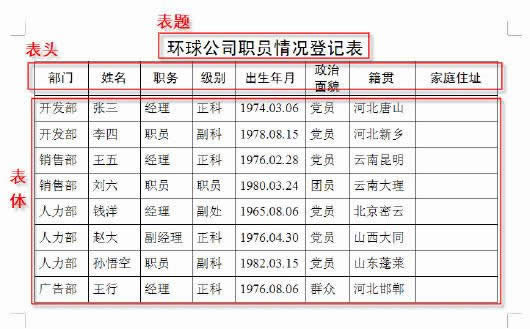 圖1 WPS表格實(shí)例 現(xiàn)在,我們希望在第一頁(yè)的表題后出現(xiàn)“(表一)”字樣,而第二頁(yè)則出現(xiàn)“(表二)”字體。這一效果,可以在頁(yè)眉中插入一個(gè)文本框來(lái)實(shí)現(xiàn)。 首先,從“視圖→頁(yè)眉和頁(yè)腳”進(jìn)入頁(yè)眉編輯狀態(tài),在表題右側(cè)插入一個(gè)文本框,在其中輸入“(表)”字樣,然后將光標(biāo)定位在“表”字的右側(cè),從“頁(yè)眉和頁(yè)腳”工具條上點(diǎn)一下“插入頁(yè)碼”按鈕(圖2)。  圖2 WPS插入頁(yè)碼 再點(diǎn)一下“設(shè)置頁(yè)碼格式”按鈕,將頁(yè)碼格式設(shè)置為小寫(xiě)中文數(shù)字(圖3)。 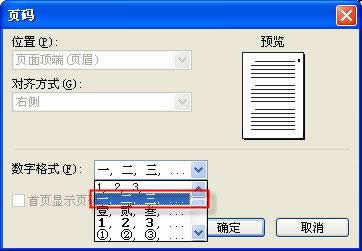 圖3 WPS設(shè)置頁(yè)碼 設(shè)置好文本框中文字的字體、字號(hào),使之與表題相一致,再將文本框設(shè)置為“無(wú)線條色”,去除邊框,退出“頁(yè)眉和頁(yè)腳”狀態(tài)即可(圖4)。 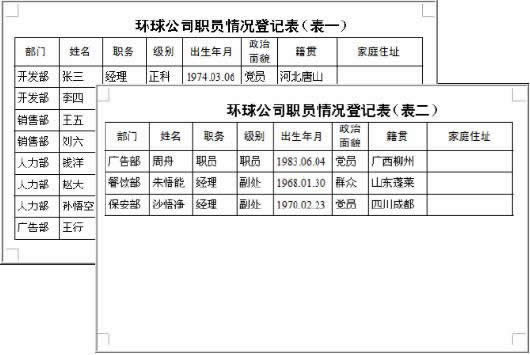 圖4 WPS表格 注:更多精彩教程請(qǐng)關(guān)注本文電腦教程欄目,本文電腦辦公群:189034526歡迎你的加入 在中國(guó)大陸,金山軟件公司在政府采購(gòu)中多次擊敗微軟公司,現(xiàn)的中國(guó)大陸政府、機(jī)關(guān)很多都裝有WPS Office辦公軟件。 |
溫馨提示:喜歡本站的話,請(qǐng)收藏一下本站!
本站發(fā)布的Win7純凈版系統(tǒng)、Win10純凈版和XP純凈版系統(tǒng)僅為個(gè)人學(xué)習(xí)測(cè)試使用,請(qǐng)?jiān)谙螺d后24小時(shí)內(nèi)刪除,不得用于任何商業(yè)用途,否則后果自負(fù),請(qǐng)支持購(gòu)買(mǎi)微軟正版軟件!
本站所有資源全部來(lái)自于網(wǎng)絡(luò)資源,如侵犯到您的權(quán)益,請(qǐng)及時(shí)通知我們($email$),我們會(huì)及時(shí)處理.
Copyright © 2018-2020 雨林木風(fēng)下載站
