|
導讀辦公軟件是指可以進行文字處理、表格制作、幻燈片制作、圖形圖像處理、簡單數據庫的處理等方面工作的軟件。目前辦公軟件朝著操作簡單化,功能細化等方向發展。辦公軟件的應用范圍很廣,大到社會統計,小到會議記錄... 辦公軟件是指可以進行文字處理、表格制作、幻燈片制作、圖形圖像處理、簡單數據庫的處理等方面工作的軟件。目前辦公軟件朝著操作簡單化,功能細化等方向發展。辦公軟件的應用范圍很廣,大到社會統計,小到會議記錄,數字化的辦公,離不開辦公軟件的鼎力協助。另外,政府用的電子政務,稅務用的稅務系統,企業用的協同辦公軟件,這些都屬于辦公軟件。
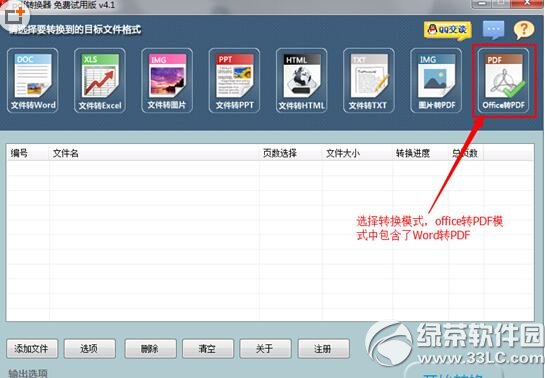
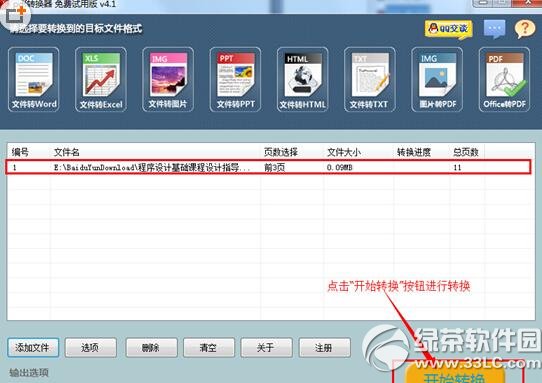
word轉換成pdf格式方法: Word轉換成PDF轉換器哪個好?根據最新的數據統計顯示,當前網絡下載使用量最高的是迅捷Word轉換成PDF轉換器。迅捷Word轉換成PDF轉換器是國內首款真正意義上支持靈活轉換的PDF轉換工具,軟件采用新型識別技術,能夠對文件內容進行深度識別,因此在內容解析上更完整更全面。同時,迅捷word轉換成PDF轉換器本身還具備了超線程轉換技術,支持批量轉換,大幅提升了軟件在執行轉換過程當中的效率,極大地提升了軟件的轉換效果,節省了用戶的時間。 從小編的實際測驗情況來看,迅捷Word轉換成PDF轉換器轉換之后的文件內容跟原文件內容可以保持一致,對于其中的表格、圖片以及不同字體的識別等,都能夠做到精準還原,不會出現任何的問題。 迅捷Word轉換成PDF轉換器轉換過程: 準備:下載迅捷Word轉換成PDF轉換器,點擊安裝。 編輯提示:安裝前需要保證網絡連接通暢。 第一步,打開迅捷Word轉換成PDF轉換器,選擇您需要使用的模式,如果需要將word文件轉化為PDF文件,點擊右上方的“office轉PDF”模式。
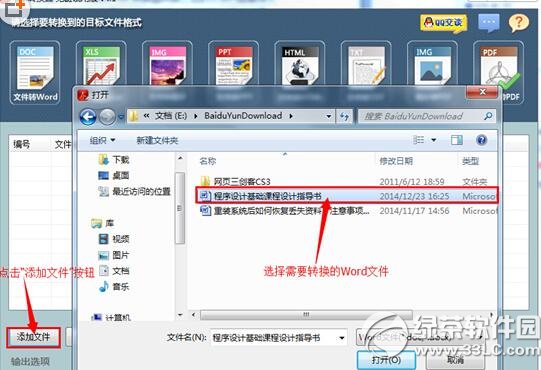
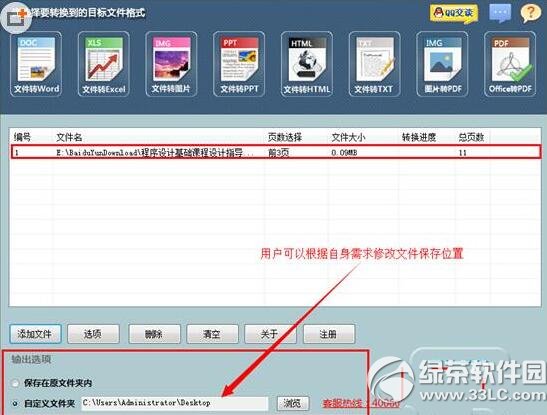
第二步,點擊左下角的的"添加文件",把需要轉換的文件添加進來,一次可添加多個文件。同時可以修改轉換后文件需要保存的位置。
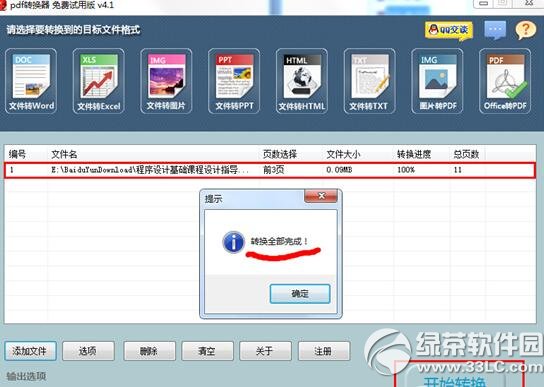
第三步,點擊右下方"開始轉換"按鈕,等待片刻即可轉換完成。
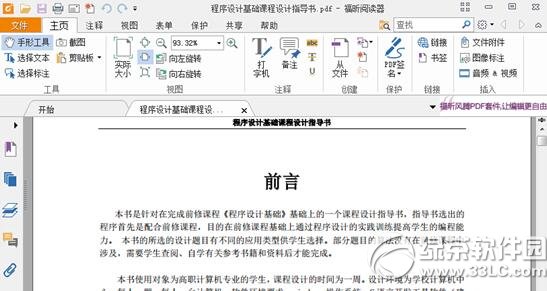
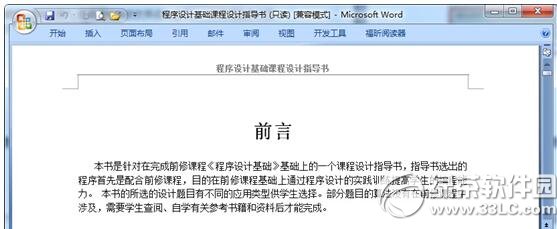
第四步,對比轉換前后的文件,查看轉換效果。 Word文件:
轉換的PDF文件:
以上就是綠茶小編為大家介紹的word轉換成pdf格式方法,希望能夠幫助到大家,如果想要了解更多資訊請繼續關注綠茶軟件園。
Office辦公軟件是辦公的第一選擇,這個地球人都知道。除了微軟Office,市面上也存在很多其他Office類軟件。 |
溫馨提示:喜歡本站的話,請收藏一下本站!
本站發布的Win7純凈版系統、Win10純凈版和XP純凈版系統僅為個人學習測試使用,請在下載后24小時內刪除,不得用于任何商業用途,否則后果自負,請支持購買微軟正版軟件!
本站所有資源全部來自于網絡資源,如侵犯到您的權益,請及時通知我們(peng896066052@126.com),我們會及時處理.
Copyright © 2018-2020 雨林木風下載站