|
導(dǎo)讀本站電腦知識提供電腦入門知識,計(jì)算機(jī)基礎(chǔ)知識,計(jì)算機(jī)網(wǎng)絡(luò)應(yīng)用基礎(chǔ)知識,電腦配置知識,電腦故障排除和電腦常識大全,幫助您更好的學(xué)習(xí)電腦!不為別的,只因有共同的愛好,為中國互聯(lián)網(wǎng)發(fā)展出一分力! ... 本站電腦知識提供電腦入門知識,計(jì)算機(jī)基礎(chǔ)知識,計(jì)算機(jī)網(wǎng)絡(luò)應(yīng)用基礎(chǔ)知識,電腦配置知識,電腦故障排除和電腦常識大全,幫助您更好的學(xué)習(xí)電腦!不為別的,只因有共同的愛好,為中國互聯(lián)網(wǎng)發(fā)展出一分力! 筆者常常會在攝影社區(qū)看到很多攝影愛好者問,到底微軟最新的Windows 10(下簡稱Win10)正式版好不好用,該不該升級。而大多數(shù)人會認(rèn)為新事物總是有新的進(jìn)步,就算你現(xiàn)在強(qiáng)迫自己不去理會Win10,未來幾年微軟也一定會淘汰掉之前的系統(tǒng),最終結(jié)果你還是會接觸Win10。電腦操作系統(tǒng)與我們生活密切相關(guān),尤其對攝影師來說一次的系統(tǒng)升級,往往會嚴(yán)重影響他們習(xí)慣了的操作方式。其實(shí)筆者也是使用win10良久,一直覺得不會有特別大的適用性方面的障礙,直到有一次進(jìn)行PS后期的時(shí)候,才發(fā)現(xiàn)了一個極為嚴(yán)重的Bug——那就是win10自帶的照片查看器竟會無法識別你后期處理的照片顏色。這到底是怎么一回事?是否有方法可以解決?筆者以下為你詳細(xì)分析。
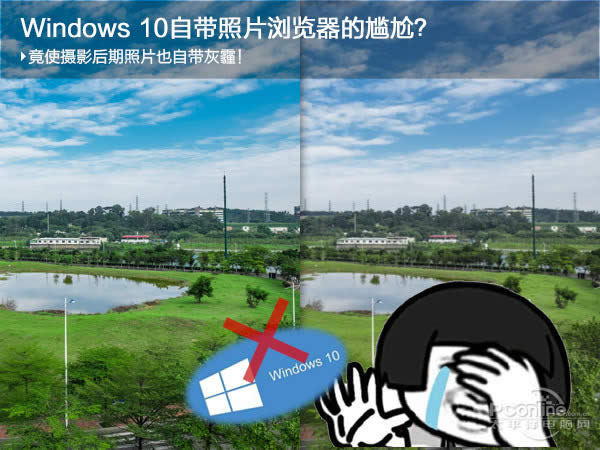
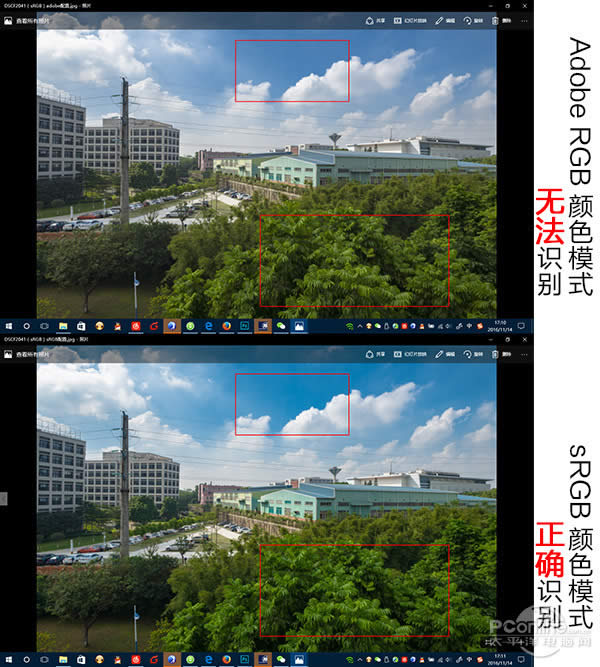
一、Win10自帶照片查看器怎么了? 攝影師作攝影后期的時(shí)候,要想調(diào)出色彩最為漂亮的顏色,最重要的當(dāng)然是要有一個好的電腦顯示屏。非專業(yè)顯示屏只會讓你調(diào)得越發(fā)糟糕的同時(shí),很可能影響自己往后對顏色判斷的準(zhǔn)確性。沒錯,筆者想說的就是專業(yè)的攝影師,做攝影后期一定要有專業(yè)的顯示屏。 但是!有專業(yè)的顯示屏也不代表別人就能欣賞到你漂亮的調(diào)色作品!因?yàn)槟愫芸赡茉谂笥衙媲罢故镜臅r(shí)候,用的就是Win10自帶的照片查看器。如果你還沒意識到這個微軟最新力作Win10照片查看器到底有什么不妥的話,那么筆者就用下面這張照片展示一下。
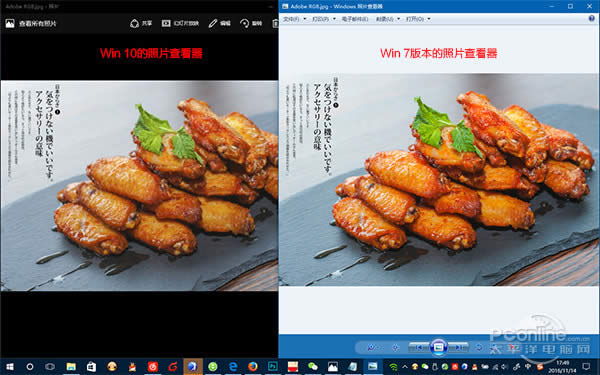
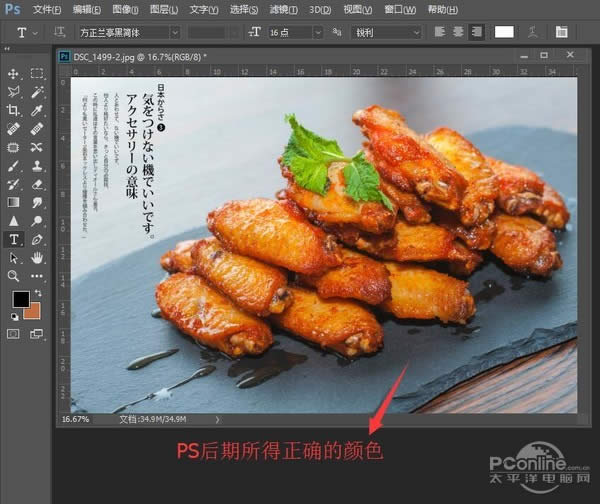
從上圖我們可以看到。筆者拍攝這張食物照片之后(原始格式.NEF),通過Photoshop來進(jìn)行調(diào)色并輸出.JPG之后,竟發(fā)現(xiàn)軟件默認(rèn)的Adobe RGB色彩的照片無法被Win10自帶的照片查看器所識別。得出的效果是默認(rèn)為你蓋上一層灰。也就是說,你辛辛苦苦調(diào)好的顏色,最后查看的結(jié)果竟然和自己設(shè)置的完全不一樣!這對于一名攝影師來說有如晴天霹靂有木有!
筆者研究一番之后發(fā)現(xiàn),這個情況只會在Win10照片查看器里出現(xiàn)(Win7甚至Win XP并不會)。筆者并不清楚微軟到底為Win10最新的照片查看器做過什么樣的“手腳”,令其無法識別Adobe RGB顏色,只知道你想用Win自帶的照片查看器查看后期文件,一定要使用略為低級的sRGB。
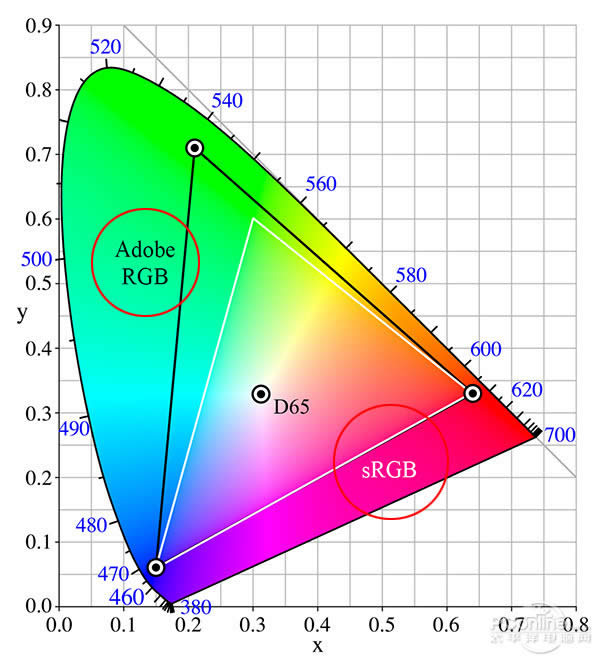
關(guān)于Adobe RGB和sRGB到底是什么東西有何區(qū)別,相信大部分同學(xué)都知道。太詳細(xì)的描述在這里就不再展開了,你只需要知道任何數(shù)碼相機(jī)在機(jī)內(nèi)都可以設(shè)置拍攝兩種顏色的其中一種,而Adobe RGB囊括更多的顏色,sRGB則相對更少(主要在青綠色的色系上提升更多)。
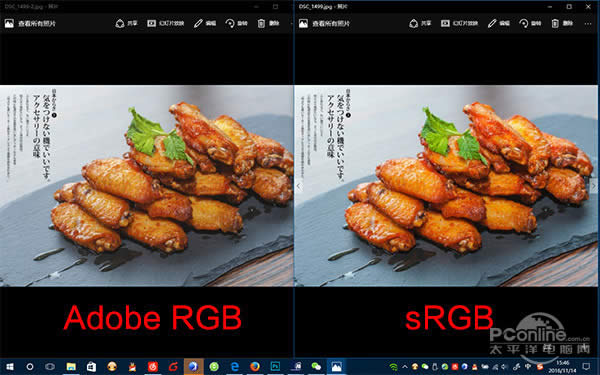
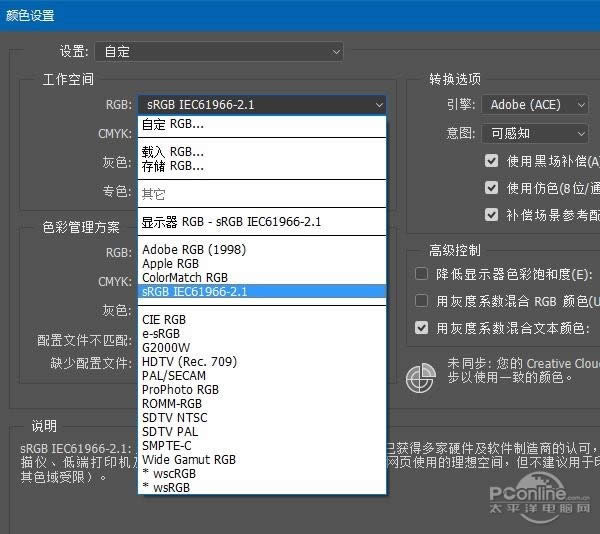
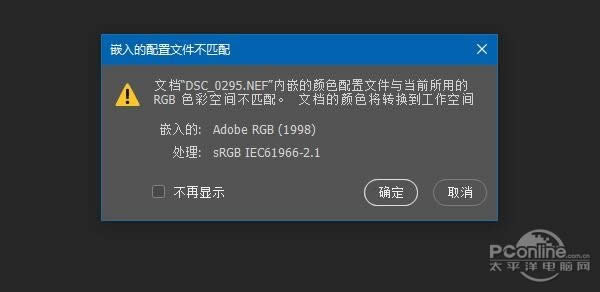
不過這也夠致命了,青綠色正好是小清新風(fēng)格或常規(guī)的風(fēng)景照片的主要顏色表達(dá),所以你即使使用了Adobe RGB來拍攝照片,最終讓W(xué)in10照片查看器所看到的結(jié)果都是更加灰(飽和度更低)。微軟既然沒能幫到我們攝影師,我們必須通過一些方法來改變這種情況! 二、Win10不給力莫慌:這幾種方法可以幫幫你 既然Win10原生照片查看器只認(rèn)sRGB的照片,那么我們就將計(jì)就計(jì)。第一種,最最最麻煩的方法就是:讓所有照片在Photoshop里都轉(zhuǎn)換為sRGB顏色模式。沒錯,是每做一次攝影后期的照片,最后一個步驟都要手動轉(zhuǎn)換為sRGB。轉(zhuǎn)換的方法很簡單,在Photoshop里設(shè)置默認(rèn)為sRGB IEC61966-2.1顏色配置文件。這樣你每次打開照片想做后期的時(shí)候,都會彈出這個窗口,選擇OK即可。
通過以上設(shè)置之后,Win10照片查看器查看sRGB格式的照片都會“完美”地還原你PS后期所得的色彩。我們舍棄任何Adobe RGB只是為了雙擊默認(rèn)能看到正確的照片顏色,或多或少心里有點(diǎn)不愉快。如果我們堅(jiān)決要使用Adobe RGB呢?請看第二種方法!
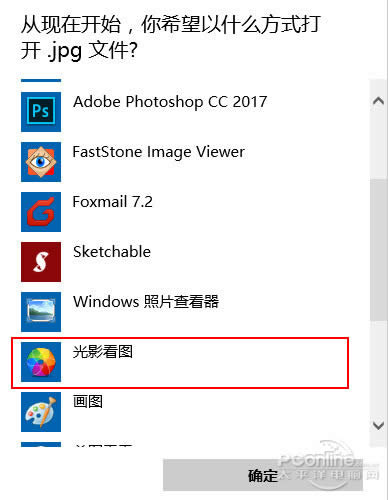
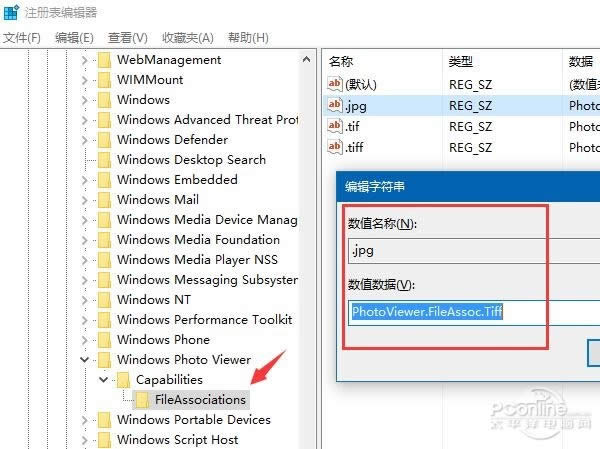
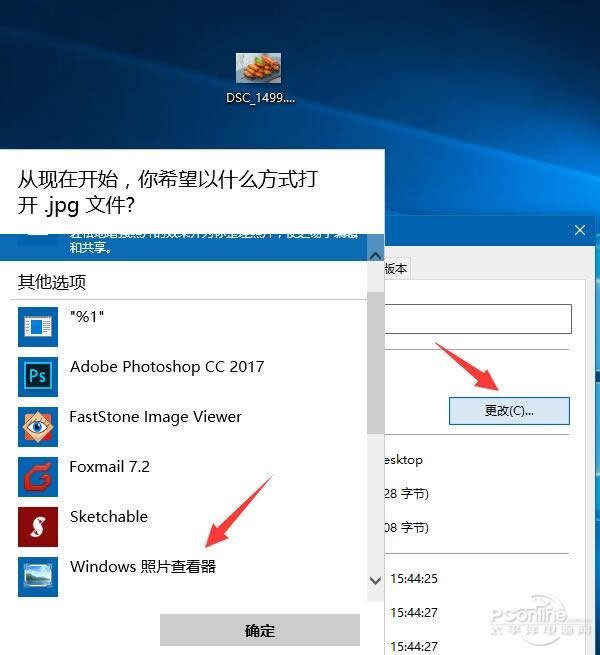
第二種,就是拒絕使用Win10自帶的照片查看器,改換為第三方圖片瀏覽器。第三方瀏覽器非常多,筆者最推薦的就是光影看圖。為避免廣告嫌疑,有關(guān)這款軟件就不做任何介紹,筆者只告訴你,用它代替Win10照片查看器能完美識別Adobe RGB顏色模式。你只需要在文件屬性里設(shè)置默認(rèn)打開圖片的軟件就可以了,非常簡單。 有的同學(xué)總覺得第三方看圖軟件用得不安心,沒關(guān)系,筆者還有終極絕招!那就是通過注冊表召喚回Windows 7里熟悉的傳統(tǒng)照片查看器。 首先按Win(窗口鍵)+R打開運(yùn)行,輸入regedit打開注冊表編輯器,然后展開HKEY_LOCAL_MACHINE\SOFTWARE\Microsoft\Windows Photo Viewer\Capabilities\FileAssociations,在右側(cè)新建“字符串值”,將新建值名稱改為要關(guān)聯(lián)的文件擴(kuò)展名,比如“.jpg”,數(shù)值數(shù)據(jù)填寫為“PhotoViewer.FileAssoc.Tiff”。
總結(jié): 通過召喚W(wǎng)in7版本的照片查看器,之后不論是Adobe RGB還是sRGB的照片它都能正確識別,實(shí)在是非常愉快(再次吐槽Win10的渣渣照片查看器)。不過Win10自帶的照片查看器也不是一無是處,筆者還是非常喜歡它的照片EXIF拍攝信息實(shí)時(shí)看的功能,而且對于照片的基礎(chǔ)后期編輯功能也具備。唯獨(dú)不知道微軟為什么閹割其對Adobe RGB的識別能力。不過怎樣都好,筆者以上提供的幾種方法都足夠應(yīng)對了。使用Win10的朋友一定要注意切換。 學(xué)習(xí)教程快速掌握從入門到精通的電腦知識 |
溫馨提示:喜歡本站的話,請收藏一下本站!
本站發(fā)布的Win7純凈版系統(tǒng)、Win10純凈版和XP純凈版系統(tǒng)僅為個人學(xué)習(xí)測試使用,請?jiān)谙螺d后24小時(shí)內(nèi)刪除,不得用于任何商業(yè)用途,否則后果自負(fù),請支持購買微軟正版軟件!
本站所有資源全部來自于網(wǎng)絡(luò)資源,如侵犯到您的權(quán)益,請及時(shí)通知我們(peng896066052@126.com),我們會及時(shí)處理.
Copyright © 2018-2020 雨林木風(fēng)下載站