|
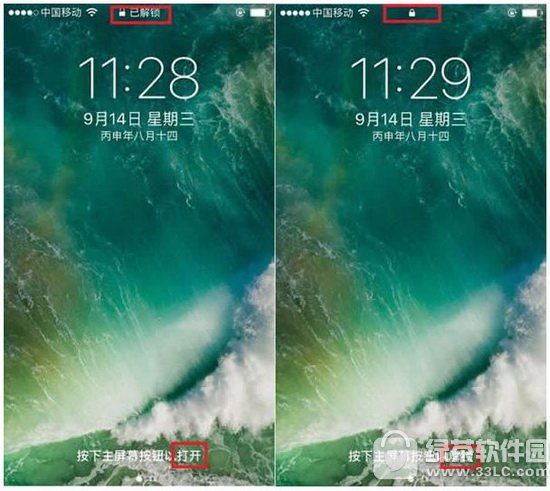
想和朋友分享您喜歡的安卓應(yīng)用和蘋果應(yīng)用? 我想發(fā)上微博該是個不錯的主意, 更高效的應(yīng)用平臺:App Store瀏覽太麻煩? 沒法找到高質(zhì)量的應(yīng)用? 下載安卓應(yīng)用大全和蘋果應(yīng)用大全 省時!省力!!省心!搜索功能強(qiáng)大,搜索結(jié)果優(yōu)先列出限免軟件和免費軟件。 蘋果ios10密碼解鎖設(shè)置圖文教程: 首先,在最新推送的iOS 10上,鎖屏狀態(tài)通過按下電源鍵點亮屏幕之后,用手指輕觸Home鍵,實際上手機(jī)是已經(jīng)解鎖了的,不信請看如下截圖:
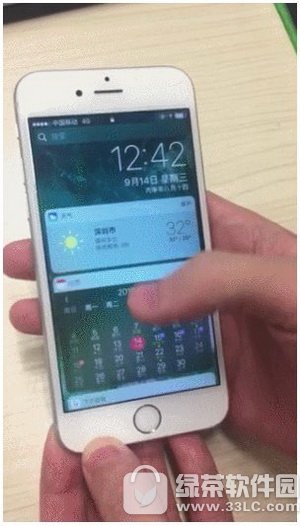
雖然手機(jī)已經(jīng)解鎖,但與iOS 9不同的是,此時手機(jī)還處在解鎖界面而沒有進(jìn)入主屏,系統(tǒng)仍然處在等待狀態(tài):用戶可以通過按下Home鍵去到主屏,或者點擊某個應(yīng)用的Widget進(jìn)入應(yīng)用,這個步驟由用戶自由選擇。 下面的圖片可能更直觀,如果亮屏之后不輕觸Home鍵,則無法順利進(jìn)入天氣應(yīng)用。
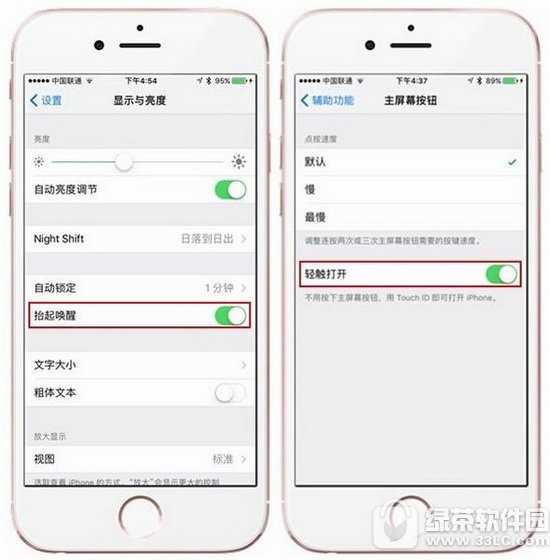
那么問題來了,想回到熟悉的iOS9模式,其實也很簡單,只要開啟如下設(shè)置項:“設(shè)置——輔助功能——主屏幕按鈕——輕觸打開”,這樣就能繼續(xù)以iOS 9的方式輕觸Home鍵后直接進(jìn)入主屏界面。
此外,對于升級了iOS 10而沒有Touch ID功能的設(shè)備(如iPhone 5),想呼出使用密碼解鎖的界面該怎么辦呢?有如下三種方式: 1. 打開輔助功能中的AssistiveTouch(俗稱小白點),點一下即可呼出; 2. 向右滑動打開插件欄,點一下天氣或其他插件即可出現(xiàn)密碼輸入界面; 3. 通過左滑相機(jī),然后查看所有照片呼出。 最后,對于搭載A9、A10芯片的設(shè)備(即在售的所有iPhone,包括iPhone SE、iPhone6s/Plus、iPhone7/Plus等),通過“設(shè)置——顯示與亮度——抬起喚醒”設(shè)置項即可實現(xiàn)拿起手機(jī)快捷點亮屏幕的功能(需要注意的是拿起iPhone的角度可能要稍大一點)。 另外還有一個小竅門:如果配合上文提到的“輕觸打開”功能,用戶就可以實現(xiàn)拿起手機(jī),然后輕觸Home鍵直接進(jìn)入主屏,全程都無需按下Home鍵或者電源鍵。 已經(jīng)升到iOS10的各位童鞋,不妨拿出手機(jī)來試試吧。 蘋果上周14號凌晨開始推送iOS10正式版OTA固件更新升級,剛升級到iOS 10的小伙伴最直觀的感受可能就是鎖屏界面的改變了。 從前只要按下電源鍵點亮屏幕,手指輕觸Home鍵(不需要按下)就能輕松解鎖手機(jī)。而現(xiàn)在點亮之后則必須按下Home鍵才行(廣大非iPhone 7用戶),好麻煩! 蘋果應(yīng)用引領(lǐng)新的上網(wǎng)速度革命,給您帶來超快體驗。 |
溫馨提示:喜歡本站的話,請收藏一下本站!
本站發(fā)布的Win7純凈版系統(tǒng)、Win10純凈版和XP純凈版系統(tǒng)僅為個人學(xué)習(xí)測試使用,請在下載后24小時內(nèi)刪除,不得用于任何商業(yè)用途,否則后果自負(fù),請支持購買微軟正版軟件!
本站所有資源全部來自于網(wǎng)絡(luò)資源,如侵犯到您的權(quán)益,請及時通知我們($email$),我們會及時處理.
Copyright © 2018-2020 雨林木風(fēng)下載站