|
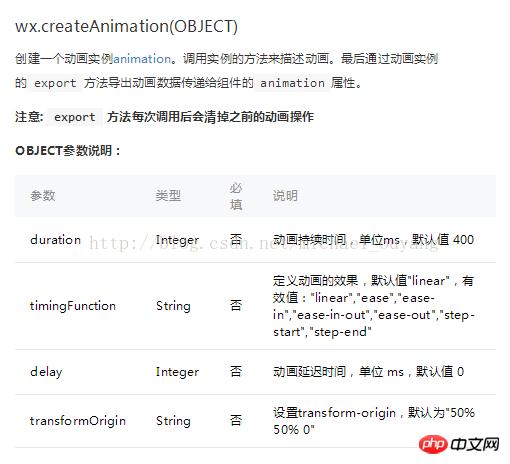
導讀微信小程序,簡稱小程序,英文名Mini Program,是一種不需要下載安裝即可使用的應用,它實現了應用“觸手可及”的夢想,用戶掃一掃或搜一下即可打開應用。小程序是一種不用下載就能使用的應用,也是一... 微信小程序,簡稱小程序,英文名Mini Program,是一種不需要下載安裝即可使用的應用,它實現了應用“觸手可及”的夢想,用戶掃一掃或搜一下即可打開應用。小程序是一種不用下載就能使用的應用,也是一項門檻非常高的創新,經過將近兩年的發展,已經構造了新的小程序開發環境和開發者生態。 這篇文章主要為大家詳細介紹了微信小程序實戰之自定義抽屜菜單效果,具有一定的參考價值,感興趣的小伙伴們可以參考一下微信提供了動畫api,就是下面這個
通過使用這個創建動畫的api,可以做出很多特效出來 下面介紹一個抽屜菜單的案例 實現代碼: <!--button-->
<view class="btn" bindtap="powerDrawer" data-statu="open">button</view>
<!--mask-->
<view class="drawer_screen" bindtap="powerDrawer" data-statu="close" wx:if="{{showModalStatus}}"></view>
<!--content-->
<!--使用animation屬性指定需要執行的動畫-->
<view animation="{{animationData}}" class="drawer_attr_box" wx:if="{{showModalStatus}}">
<!--drawer content-->
<view class="drawer_content">
<view class="drawer_title line">菜單1</view>
<view class="drawer_title line">菜單2</view>
<view class="drawer_title line">菜單3</view>
<view class="drawer_title line">菜單4</view>
<view class="drawer_title">菜單5</view>
</view>
</view>wxss: /*button*/
.btn {
width: 80%;
padding: 20rpx 0;
border-radius: 10rpx;
text-align: center;
margin: 40rpx 10%;
background: #0C1939;
color: #fff;
}
/*mask*/
.drawer_screen {
width: 100%;
height: 100%;
position: fixed;
top: 0;
left: 0;
z-index: 1000;
background: #000;
opacity: 0.2;
overflow: hidden;
}
/*content*/
.drawer_attr_box {
width: 100%;
overflow: hidden;
position: fixed;
bottom: 0;
left: 0;
z-index: 1001;
background: #fff;
}
.drawer_content {
padding: 20rpx 40rpx;
height: 470rpx;
overflow-y: scroll;
}
.drawer_title{
padding:20rpx;
font:42rpx "microsoft yahei";
text-align: center;
}
.line{
border-bottom: 1px solid #f8f8f8;
}js: Page({
data: {
showModalStatus: false
},
powerDrawer: function (e) {
var currentStatu = e.currentTarget.dataset.statu;
this.util(currentStatu)
},
util: function(currentStatu){
/* 動畫部分 */
// 第1步:創建動畫實例
var animation = wx.createAnimation({
duration: 200, //動畫時長
timingFunction: "linear", //線性
delay: 0 //0則不延遲
});
// 第2步:這個動畫實例賦給當前的動畫實例
this.animation = animation;
// 第3步:執行第一組動畫:Y軸偏移240px后(盒子高度是240px),停
animation.translateY(240).step();
// 第4步:導出動畫對象賦給數據對象儲存
this.setData({
animationData: animation.export()
})
// 第5步:設置定時器到指定時候后,執行第二組動畫
setTimeout(function () {
// 執行第二組動畫:Y軸不偏移,停
animation.translateY(0).step()
// 給數據對象儲存的第一組動畫,更替為執行完第二組動畫的動畫對象
this.setData({
animationData: animation
})
//關閉抽屜
if (currentStatu == "close") {
this.setData(
{
showModalStatus: false
}
);
}
}.bind(this), 200)
// 顯示抽屜
if (currentStatu == "open") {
this.setData(
{
showModalStatus: true
}
);
}
}
})
以上就是微信小程序之自定義抽屜菜單實例詳解的詳細內容,更多請關注php中文網其它相關文章! 小程序是一種不需要下載安裝即可使用的應用,它實現了應用“觸手可及”的夢想,用戶掃一掃或者搜一下即可打開應用。 |
溫馨提示:喜歡本站的話,請收藏一下本站!
本站發布的Win7純凈版系統、Win10純凈版和XP純凈版系統僅為個人學習測試使用,請在下載后24小時內刪除,不得用于任何商業用途,否則后果自負,請支持購買微軟正版軟件!
本站所有資源全部來自于網絡資源,如侵犯到您的權益,請及時通知我們(peng896066052@126.com),我們會及時處理.
Copyright © 2018-2020 雨林木風下載站