|
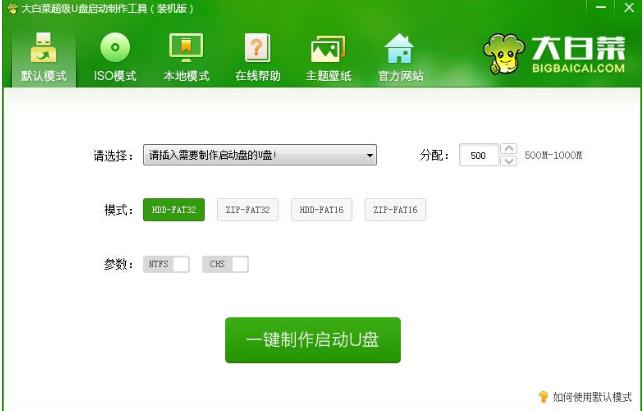
U盤的稱呼最早來(lái)源于朗科科技生產(chǎn)的一種新型存儲(chǔ)設(shè)備,名曰“優(yōu)盤”,使用USB接口進(jìn)行連接。U盤連接到電腦的USB接口后,U盤的資料可與電腦交換。而之后生產(chǎn)的類似技術(shù)的設(shè)備由于朗科已進(jìn)行專利注冊(cè),而不能再稱之為“優(yōu)盤”,而改稱“U盤”。后來(lái),U盤這個(gè)稱呼因其簡(jiǎn)單易記而因而廣為人知,是移動(dòng)存儲(chǔ)設(shè)備之一。現(xiàn)在市面上出現(xiàn)了許多支持多種端口的U盤,即三通U盤(USB電腦端口、iOS蘋(píng)果接口、安卓接口)。 如今電腦安全受到很多病毒等程序的威脅,在一定的情況下,格式化電腦磁盤,將磁盤文件還原,重裝系統(tǒng)等是一種非常常見(jiàn)的解決方法,可以有效去除掉系統(tǒng)盤C盤里的病毒程序。下面,小編給大家分享格式化c盤的技巧。 很多人為了能夠純凈安裝系統(tǒng),直接把C盤格式化,C盤是安裝系統(tǒng)的位置,使用時(shí)間長(zhǎng)了,容易積累緩存等大量垃圾文件,導(dǎo)致C盤臃腫,很多人就打算重裝系統(tǒng),并格式化C盤,怎么格式化C盤?下面,小編給大家介紹格式化c盤的操作步驟了。 怎么格式化c盤 打開(kāi)下載并且安裝好的大白菜裝機(jī)版
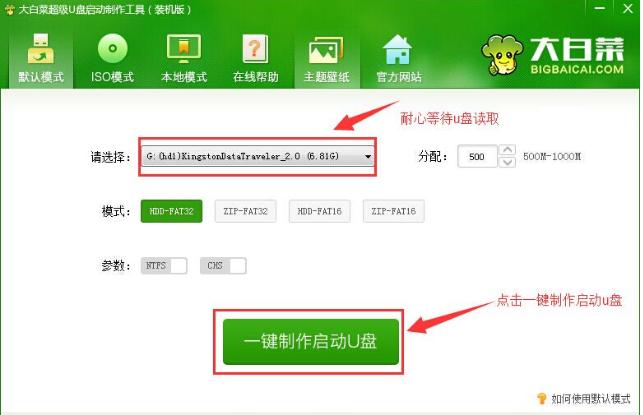
c盤示例1 將u盤插入電腦USB接口,等待u盤成功讀取到大白菜裝機(jī)版界面之后,點(diǎn)擊“一鍵制作啟動(dòng)u盤”
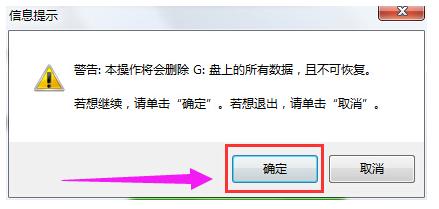
格式化示例2 在彈出的信息提示窗口中,點(diǎn)擊“確定”進(jìn)入下一步操作。
格式化c盤示例3 耐心等待大白菜u盤啟動(dòng)盤的制作過(guò)程即可。
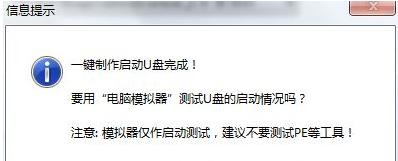
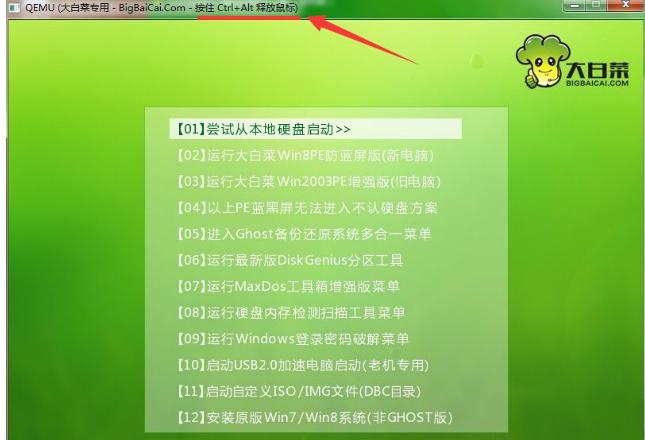
c盤示例4 在完成大白菜u盤啟動(dòng)盤制作之后,大白菜裝機(jī)版會(huì)彈出一個(gè)信息提示窗口,點(diǎn)擊“是(Y)”進(jìn)入電腦模擬器窗口。
格式化c盤示例5 電腦模擬可以成功開(kāi)啟說(shuō)明大白菜u盤啟動(dòng)盤制作成功,按住Ctrl+Alt釋放鼠標(biāo)關(guān)閉窗口即可完成操作。
系統(tǒng)盤示例6 U盤啟動(dòng)并進(jìn)入Pe系統(tǒng): 設(shè)置U盤啟動(dòng):不同的電腦設(shè)置U盤啟動(dòng)的方法也不會(huì)完全一樣,不過(guò)一般都會(huì)類似,新款的電腦都會(huì)有開(kāi)機(jī)快捷鍵(如F12 F11 F9 F2 ESC 等)調(diào)出啟動(dòng)項(xiàng)選擇界面
格式化c盤示例7 以USB開(kāi)頭的就是U盤了~上下鍵選擇,回車進(jìn)入。 或者電腦啟動(dòng)時(shí)按“del”或“F8”鍵進(jìn)入BIOS設(shè)置
c盤示例8 出現(xiàn)U盤啟動(dòng)界面后選擇 WIN8PE進(jìn)入
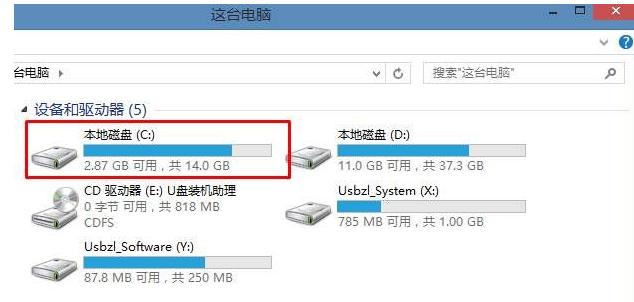
格式化示例9 我們只要打開(kāi)我的電腦
格式化c盤示例10 這時(shí)我們可以看到C盤,其實(shí)也就是在win7系統(tǒng)中的C盤,也就是系統(tǒng)盤了。
c盤示例11 右鍵點(diǎn)擊,格式化,然后再格式化就可以了。 以上就是格式化c盤的操作步驟了。 也可以使用分區(qū)工具來(lái)對(duì)C盤進(jìn)行格式化。 U盤有USB接口,是USB設(shè)備。如果操作系統(tǒng)是WindowsXP/Vista/Win7/Linux/PrayayaQ3或是蘋(píng)果系統(tǒng)的話,將U盤直接插到機(jī)箱前面板或后面的USB接口上,系統(tǒng)就會(huì)自動(dòng)識(shí)別。 |
溫馨提示:喜歡本站的話,請(qǐng)收藏一下本站!
本站發(fā)布的Win7純凈版系統(tǒng)、Win10純凈版和XP純凈版系統(tǒng)僅為個(gè)人學(xué)習(xí)測(cè)試使用,請(qǐng)?jiān)谙螺d后24小時(shí)內(nèi)刪除,不得用于任何商業(yè)用途,否則后果自負(fù),請(qǐng)支持購(gòu)買微軟正版軟件!
本站所有資源全部來(lái)自于網(wǎng)絡(luò)資源,如侵犯到您的權(quán)益,請(qǐng)及時(shí)通知我們(yekang55@126.com),我們會(huì)及時(shí)處理.
Copyright © 2018-2020 雨木林風(fēng)win7系統(tǒng)