|
導讀網頁的本質就是超級文本標記語言,通過結合使用其他的Web技術(如:腳本語言、公共網關接口、組件等),可以創造出功能強大的網頁。因而,超級文本標記語言是萬維網(Web)編程的基礎,也就是說萬維網是建立... 網頁的本質就是超級文本標記語言,通過結合使用其他的Web技術(如:腳本語言、公共網關接口、組件等),可以創造出功能強大的網頁。因而,超級文本標記語言是萬維網(Web)編程的基礎,也就是說萬維網是建立在超文本基礎之上的。超級文本標記語言之所以稱為超文本標記語言,是因為文本中包含了所謂“超級鏈接”點。 本章給大家帶來CSS的 Tooltip(提示工具)介紹(詳解)。有一定的參考價值,有需要的朋友可以參考一下,希望對你有所幫助。提示工具在鼠標移動到指定元素后觸發,可以在四個方位顯示:頭部顯示、右邊顯示、左邊顯示、底部顯示。 一、基礎提示框(Tooltip) 提示框在鼠標移動到指定元素上顯示: /* Tooltip 容器 */
.tooltip {
position: relative;
display: inline-block;
border-bottom: 1px dotted black; /* 懸停元素上顯示點線 */
}
/* Tooltip 文本 */
.tooltip .tooltiptext {
visibility: hidden;
width: 120px;
background-color: black;
color: #fff;
text-align: center;
padding: 5px 0;
border-radius: 6px;
/* 定位 */
position: absolute;
z-index: 1;
}
/* 鼠標移動上去后顯示提示框 */
.tooltip:hover .tooltiptext {
visibility: visible;
}實例解析 HTML) 使用容器元素 (like <div>) 并添加 "tooltip" 類。在鼠標移動到 <div> 上時顯示提示信息。 提示文本放在內聯元素上(如 <span>) 并使用class="tooltiptext"。 CSS)tooltip 類使用 position:relative, 提示文本需要設置定位值 position:absolute。 注意: 接下來的實例會顯示更多的定位效果。 tooltiptext 類用于實際的提示文本。模式是隱藏的,在鼠標移動到元素顯示 。設置了一些寬度、背景色、字體色等樣式。 CSS3 border-radius 屬性用于為提示框添加圓角。 :hover 選擇器用于在鼠標移動到到指定元素 <div> 上時顯示的提示。 二、定位提示工具 以下實例中,提示工具顯示在指定元素的右側(left:105%) 。 注意 top:-5px 同于定位在容器元素的中間。使用數字 5 因為提示文本的頂部和底部的內邊距(padding)是 5px。 如果你修改 padding 的值,top 值也要對應修改,這樣才可以確保它是居中對齊的。 在提示框顯示在左邊的情況也是這個原理。 顯示在右邊: .tooltip .tooltiptext {
top: -5px;
left: 105%;
}顯示在左邊: .tooltip .tooltiptext {
top: -5px;
right: 105%;
}如果你想要提示工具顯示在頭部和底部。我們需要使用 margin-left 屬性,并設置為 -60px。 這個數字計算來源是使用寬度的一半來居中對齊,即: width/2 (120/2 = 60)。 顯示在頭部: .tooltip .tooltiptext {
width: 120px;
bottom: 100%;
left: 50%;
margin-left: -60px; /* 使用一半寬度 (120/2 = 60) 來居中提示工具 */
}顯示在底部: .tooltip .tooltiptext {
width: 120px;
top: 100%;
left: 50%;
margin-left: -60px; /* 使用一半寬度 (120/2 = 60) 來居中提示工具 */
}三、添加箭頭 我們可以用CSS 偽元素 ::after 及 content 屬性為提示工具創建一個小箭頭標志,箭頭是由邊框組成的,但組合起來后提示工具像個語音信息框。 以下實例演示了如何為顯示在頂部的提示工具添加底部箭頭: .tooltip .tooltiptext::after {
content: " ";
position: absolute;
top: 100%; /* 提示工具底部 */
left: 50%;
margin-left: -5px;
border-width: 5px;
border-style: solid;
border-color: black transparent transparent transparent;
}實例解析 在提示工具內定位箭頭: top: 100% , 箭頭將顯示在提示工具的底部。left: 50% 用于居中對齊箭頭。 注意:border-width 屬性指定了箭頭的大小。如果你修改它,也要修改 margin-left 值。這樣箭頭在能居中顯示。 border-color 用于將內容轉換為箭頭。設置頂部邊框為黑色,其他是透明的。如果設置了其他的也是黑色則會顯示為一個黑色的四邊形。 以下實例演示了如何在提示工具的頭部添加箭頭,注意設置邊框顏色: 底部提示框/頂部箭頭: .tooltip .tooltiptext::after {
content: " ";
position: absolute;
bottom: 100%; /* 提示工具頭部 */
left: 50%;
margin-left: -5px;
border-width: 5px;
border-style: solid;
border-color: transparent transparent black transparent;
}以下兩個實例是左右兩邊的箭頭實例: 右側提示框/左側箭頭: .tooltip .tooltiptext::after {
content: " ";
position: absolute;
top: 50%;
right: 100%; /* 提示工具左側 */
margin-top: -5px;
border-width: 5px;
border-style: solid;
border-color: transparent black transparent transparent;
}左側提示框/右側箭頭: .tooltip .tooltiptext::after {
content: " ";
position: absolute;
top: 50%;
left: 100%; /* 提示工具右側 */
margin-top: -5px;
border-width: 5px;
border-style: solid;
border-color: transparent transparent transparent black;
}四、淡入效果 我們可以使用 CSS3 transition 屬性及 opacity 屬性來實現提示工具的淡入效果: 左側提示框/右側箭頭: .tooltip .tooltiptext {
opacity: 0;
transition: opacity 1s;
}
.tooltip:hover .tooltiptext {
opacity: 1;
}五、代碼實例: .wrapper {
text-transform: uppercase;
background: #ececec;
color: #555;
cursor: help;
font-family: "Gill Sans", Impact, sans-serif;
font-size: 20px;
margin: 100px 75px 10px 75px;
padding: 15px 20px;
position: relative;
text-align: center;
width: 200px;
-webkit-transform: translateZ(0); /* webkit flicker fix */
-webkit-font-smoothing: antialiased; /* webkit text rendering fix */
}
.wrapper .tooltip {
background: #1496bb;
bottom: 100%;
color: #fff;
display: block;
left: -25px;
margin-bottom: 15px;
opacity: 0;
padding: 20px;
pointer-events: none;
position: absolute;
width: 100%;
-webkit-transform: translateY(10px);
-moz-transform: translateY(10px);
-ms-transform: translateY(10px);
-o-transform: translateY(10px);
transform: translateY(10px);
-webkit-transition: all .25s ease-out;
-moz-transition: all .25s ease-out;
-ms-transition: all .25s ease-out;
-o-transition: all .25s ease-out;
transition: all .25s ease-out;
-webkit-box-shadow: 2px 2px 6px rgba(0, 0, 0, 0.28);
-moz-box-shadow: 2px 2px 6px rgba(0, 0, 0, 0.28);
-ms-box-shadow: 2px 2px 6px rgba(0, 0, 0, 0.28);
-o-box-shadow: 2px 2px 6px rgba(0, 0, 0, 0.28);
box-shadow: 2px 2px 6px rgba(0, 0, 0, 0.28);
}
/* This bridges the gap so you can mouse into the tooltip without it disappearing */
.wrapper .tooltip:before {
bottom: -20px;
content: " ";
display: block;
height: 20px;
left: 0;
position: absolute;
width: 100%;
}
/* CSS Triangles - see Trevor's post */
.wrapper .tooltip:after {
border-left: solid transparent 10px;
border-right: solid transparent 10px;
border-top: solid #1496bb 10px;
bottom: -10px;
content: " ";
height: 0;
left: 50%;
margin-left: -13px;
position: absolute;
width: 0;
}
.wrapper:hover .tooltip {
opacity: 1;
pointer-events: auto;
-webkit-transform: translateY(0px);
-moz-transform: translateY(0px);
-ms-transform: translateY(0px);
-o-transform: translateY(0px);
transform: translateY(0px);
}
/* IE can just show/hide with no transition */
.lte8 .wrapper .tooltip {
display: none;
}
.lte8 .wrapper:hover .tooltip {
display: block;
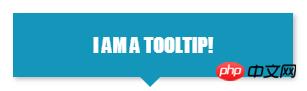
}效果圖:
以上就是CSS的 Tooltip(提示工具)介紹(詳解)的詳細內容,更多請關注php中文網其它相關文章! 網站建設是一個廣義的術語,涵蓋了許多不同的技能和學科中所使用的生產和維護的網站。 |
溫馨提示:喜歡本站的話,請收藏一下本站!
本站發布的Win7純凈版系統、Win10純凈版和XP純凈版系統僅為個人學習測試使用,請在下載后24小時內刪除,不得用于任何商業用途,否則后果自負,請支持購買微軟正版軟件!
本站所有資源全部來自于網絡資源,如侵犯到您的權益,請及時通知我們(peng896066052@126.com),我們會及時處理.
Copyright © 2018-2020 雨林木風下載站