|
導讀微信小程序,簡稱小程序,英文名Mini Program,是一種不需要下載安裝即可使用的應用,它實現了應用“觸手可及”的夢想,用戶掃一掃或搜一下即可打開應用。小程序是一種不用下載就能使用的應用,也是一... 微信小程序,簡稱小程序,英文名Mini Program,是一種不需要下載安裝即可使用的應用,它實現了應用“觸手可及”的夢想,用戶掃一掃或搜一下即可打開應用。小程序是一種不用下載就能使用的應用,也是一項門檻非常高的創新,經過將近兩年的發展,已經構造了新的小程序開發環境和開發者生態。 這篇文章主要介紹了微信小程序 自己制作小組件實例詳解的相關資料,自己制作小組件在項目中應用,需要的朋友可以參考下微信小程序 制作小組件 對于我們日常中一些公共的東西可以封裝成組件,然后在各個頁面使用。對于小程序,我們也可以封裝我們需要的一些公共的東西。 這里我們講解一個小插件。
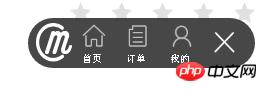
如上圖所示,一個小插件,單擊是展開,在單擊關閉的時候,按鈕關閉。 頁面的WXML (APP.wxml) <template name="widget-dialog-iconList">
<view class="com-widget-iconList {{close==1?'hideImg':''}}" style="display:flex;flex-direction:row;">
<view style="display:flex;flex-direction:row;">
<view class="left-icon" style="display:flex;flex-direction:row;">
<view class="left-circle"></view>
<image class="icon1" src="http://m.dev.vd.cn/static/xcx/v1/goo/md_logo.png"></image>
</view>
<view class="middle_icon " style="display:flex;flex-direction:row;">
<navigator url="../tua/home">
<view class="section1">
<view><image class="icon2" src="http://m.dev.vd.cn/static/xcx/v1/goo/firsticon.png"></image></view>
<view class="text">首頁</view>
</view>
</navigator>
<navigator url="../ord/list">
<view class="section2">
<view><image class="icon2" src="http://m.dev.vd.cn/static/xcx/v1/goo/orderIcon.png"></image></view>
<view class="text">訂單</view>
</view>
</navigator>
<navigator url="../usr/center">
<view class="section3">
<view><image class="icon3" src="http://m.dev.vd.cn/static/xcx/v1/goo/myself.png"></image></view>
<view class="text">我的</view>
</view>
</navigator>
<view class="right-icon" style="display:flex;flex-direction:row;">
<image class="iconright" src="http://m.dev.vd.cn/static/xcx/v1/goo/delAllIcon.png" bindtap="closeAllIcon"></image>
</view>
</view>
</view>
</view>
<view class="iconOnly {{close==0?'hideImg':''}}">
<image class="iconOnlyPic" src="http://m.dev.vd.cn/static/xcx/v1/goo/md_logo.png" bindtap="showAllIcon"></image>
</view>
</template>這里主要是插件的壓面展示效果,都寫在<template>標簽里面就可以了。 頁面的JS (APP.js) var iconList = {}; //設置一個對象名字存放數據
iconList.Wdg= {
//存放要給VIEW層的頁面數據,closeAllIcon ,showAllIcon 是對應的方法
data: {
index: 0,
close:0
},
closeAllIcon: function(e){
this.setData({
close:1
})
},
showAllIcon :function(e){
this.setData({
close:0
})
}
};
module.exports=iconList //將接口的進行暴露,方便在外面調用接下來封裝好了,就是該怎么使用了。 在需要的WXML頁面: 通過 引入斤頁面,再通過 <template is="widget-dialog-iconList" data="{{你要傳到頁面的數據}}"></template>進行使用。 在需要的WXML頁面: 通過var iconList = require('../wdg/iconList');引入對應的JS var util= require('../../util/util');
var Page = new util.Page({
Wdgs: [iconList.Wdg]
});引入對應文件。 以上就是本文的全部內容,希望對大家的學習有所幫助,更多相關內容請關注PHP中文網! 相關推薦: 以上就是微信小程序 自己制作小組件的詳細內容,更多請關注php中文網其它相關文章! 小程序是一種不需要下載安裝即可使用的應用,它實現了應用“觸手可及”的夢想,用戶掃一掃或者搜一下即可打開應用。 |
溫馨提示:喜歡本站的話,請收藏一下本站!
本站發布的Win7純凈版系統、Win10純凈版和XP純凈版系統僅為個人學習測試使用,請在下載后24小時內刪除,不得用于任何商業用途,否則后果自負,請支持購買微軟正版軟件!
本站所有資源全部來自于網絡資源,如侵犯到您的權益,請及時通知我們(peng896066052@126.com),我們會及時處理.
Copyright © 2018-2020 雨林木風下載站